
如果每次寫程式都要在 Ubuntu 虛擬機裡打開那個吃資源又卡卡的視窗,或是被迫在終端機裡進行編輯,體驗實在算不上太好。
最理想的狀態是什麼?
今天我們就來串接前後端,利用微軟官方的Remote - SSH套件,讓我們在本機寫code,但在虛擬機上執行。
1.架構原理:Remote - SSH 怎麼運作?
傳統的做法是把檔案丟進「共用資料夾」,然後本機開 VS Code 改,但這樣終端機執行還是要切回虛擬機視窗,且常有檔案權限與結尾換行符號的衝突問題。
Remote - SSH採用Client-Server 架構: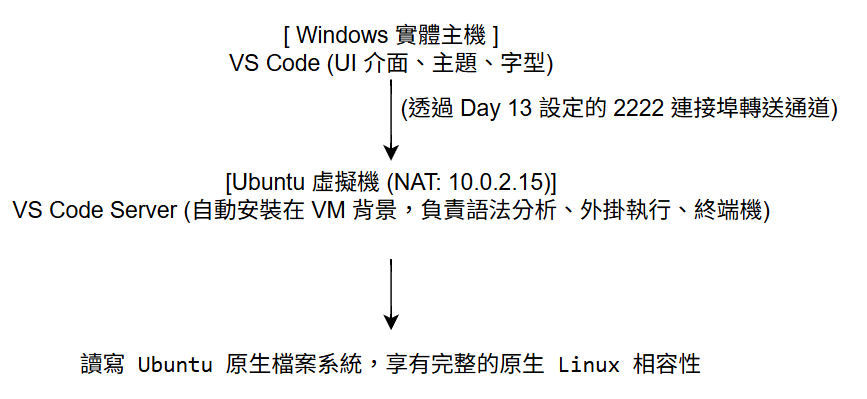
2.設定 VS Code Remote - SSH
步驟 1:在 Windows 下載並安裝 VS Code 外掛
1.在 Windows 實體電腦打開 VS Code。
2.點擊左側活動列的「延伸模組(Extensions)」圖示(快捷鍵 Ctrl + Shift + X)。
3.搜尋 Remote - SSH,點擊安裝。
安裝完成後,左下角會出現一個小圖示 >< (開啟遠端視窗)。
步驟 2:設定 SSH 連線設定檔
1.按下快捷鍵 F1打開命令選擇區。
2.輸入並選取:Remote-SSH: Open SSH Configuration File...。
3.選擇目前使用者底下的設定檔路徑(通常是 C:\Users\你的使用者名稱.ssh\config)。
4.將檔案改成以下的程式碼並存檔(Ctrl + S)
Host vb-ubuntu
    HostName 127.0.0.1
    User ithome
    Port 2222
步驟 3:發起連線(要先開啟虛擬機)
1.點選 VS Code 左側新增的「遠端總管」 圖示。
2.在「SSH」清單中,你會看到剛才設定的 vb-ubuntu。
3.點擊名稱右側的「在新視窗中連線」圖示(箭頭小視窗)。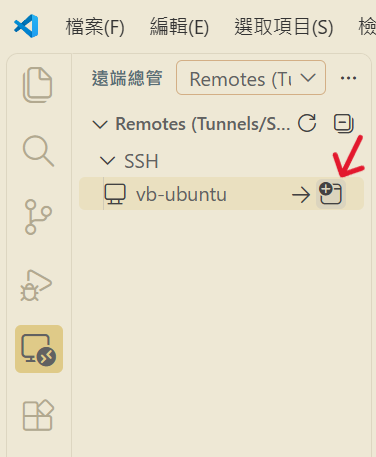
4.VS Code 會彈出新視窗,依照下方提示操作:

4.驗證連線
連線成功後,觀察新視窗的左下角,會顯示標籤 SSH: vb-ubuntu。
讓我們來打開終端機與專案資料夾實測:
(1)開啟 Linux 終端機:
按下鍵盤快捷鍵 Ctrl + ~(或從上方選單點選「終端機」➔「新增終端機」)。
你會發現跳出來的是Ubuntu Bash:ithome@ithome-VirtualBox:~$!
(2)開啟虛擬機資料夾:
點選左側「檔案總管」➔ 「開啟資料夾」,直接在上方輸入 /home/ithome,輸入密碼後即可將虛擬機的家目錄當成工作區載入。
(3)建立測試程式:
在 VS Code 裡新增檔案 hello.py,輸入簡單的 Python 程式碼
import platform
print("Hello from VS Code Remote-SSH!")
print(f"Current OS: {platform.system()} {platform.release()}")
在下方終端機輸入 python3 hello.py,直接在虛擬機環境中即時執行。
|明日目標:每次連線都要手動敲密碼實在太麻煩,明天教你設定 SSH 金鑰免密碼登入,並學會如何「以非 GUI 啟動」。|



 iThome鐵人賽
 看影片追技術